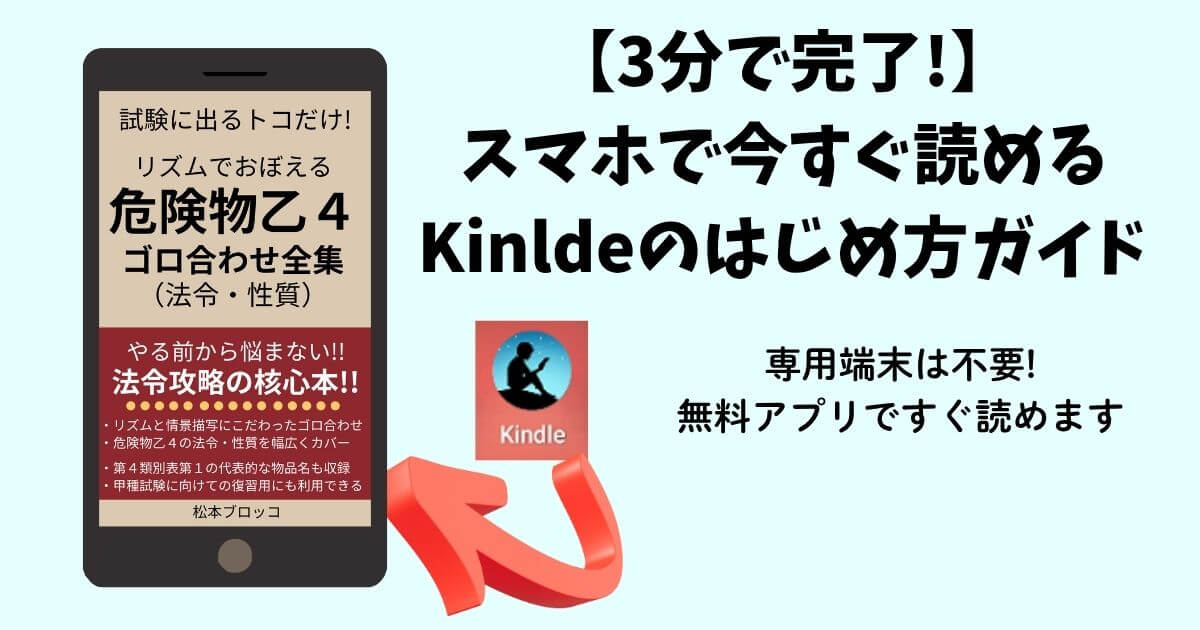
「今すぐ試験対策の勉強を始めたいけれど
Kindleってどうやって読むの?」
「専用の電子書籍リーダー(Kindle端末)を
買わないと読めないの?」
そんな疑問をお持ちの方もご安心ください。
実は、高額な専用端末を
買う必要は一切ありません。
今お使いのスマートフォン
(iPhone / Android)があれば
無料アプリを入れるだけで
3分後には
本を開いて勉強を開始できます。
この記事では
Kindleを一度も使ったことがない
初心者の方に向けて
一番迷わない簡単な手順から
お得な「30日間無料体験」の活用法まで
分かりやすく解説します!
※記事内の画像はAndroidスマホの画像です
【準備】Kindleを読むために必要なものは2つだけ
Kindleで
読書・学習を始めるために必要なものは
以下の2つだけです。
- いつも使っているスマホ(またはタブレット、パソコン)
- 無料の「Kindleアプリ」(とAmazonアカウント)
※「Kindle Paperwhite」などの専用端末は不要です。
お手元のスマホ1台ですべて完結します。
【超簡単】3ステップで完了!Kindle書籍の読み方・はじめ方
一番迷わず
スムーズに読み始めるための手順を
3ステップで解説します。
STEP 1:SafariやChrome(Webブラウザ)で本を取得する
まずは
普段インターネット検索に使っている
SafariやChromeなどのWebブラウザで
Amazonを開きます。
(スマホにインストールされてる
アプリでは開きません)
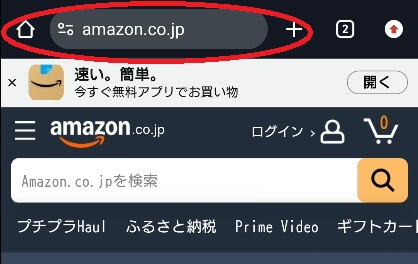
画面一番上に
URLが表示されていないのが
アプリ表示
URLが表示されているのが
ブラウザ表示
と判断できます。
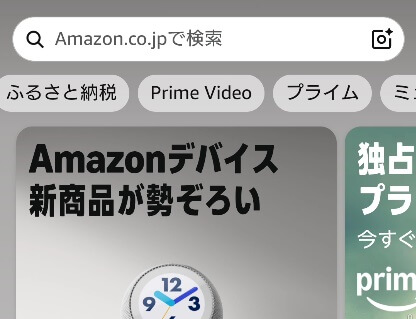
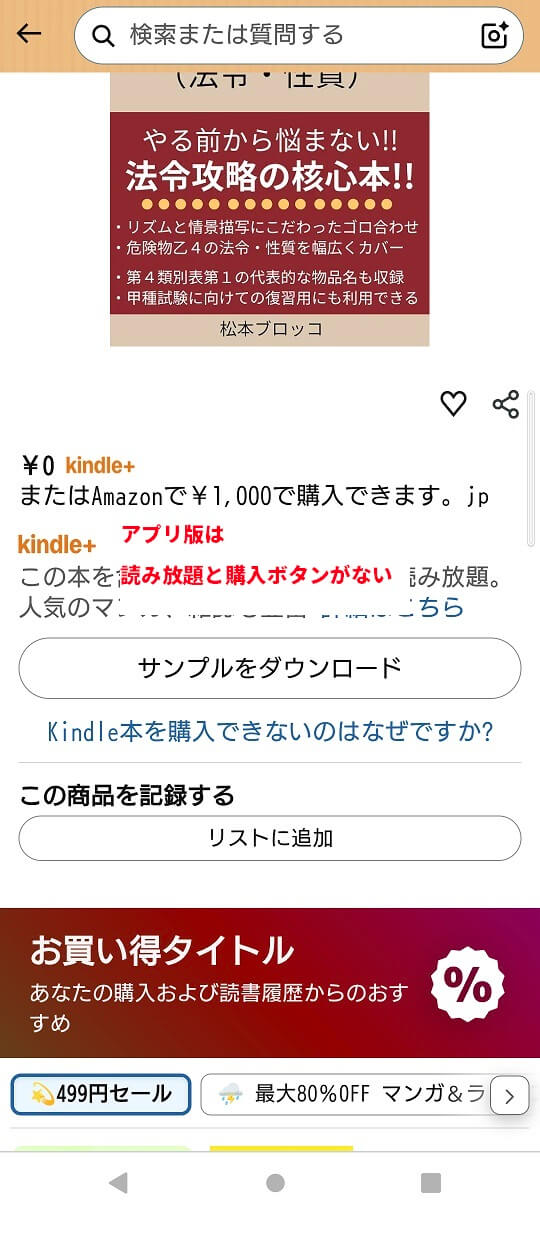
iPhoneでもAndroidでも
現在の仕様上
Amazonの
「ショッピングアプリ」や
「Kindleアプリ」の中からは
購入・無料体験のボタンが
表示されません。
SafariやChomeなどの
Webブラウザから
Amazonを開くのが
一番簡単で確実な方法です。
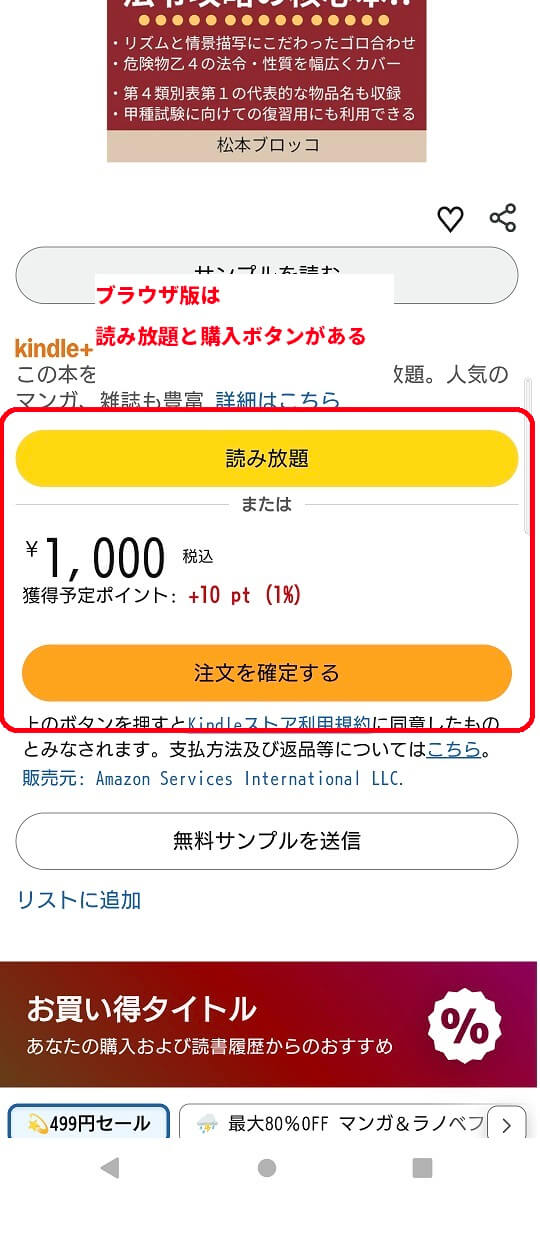
●ブラウザ版
●アプリ版
- SafariやChromeで「アマゾン」を検索し
Amazonのウェブサイト(https://www.amazon.co.jp)を開いた後、
ログインします。
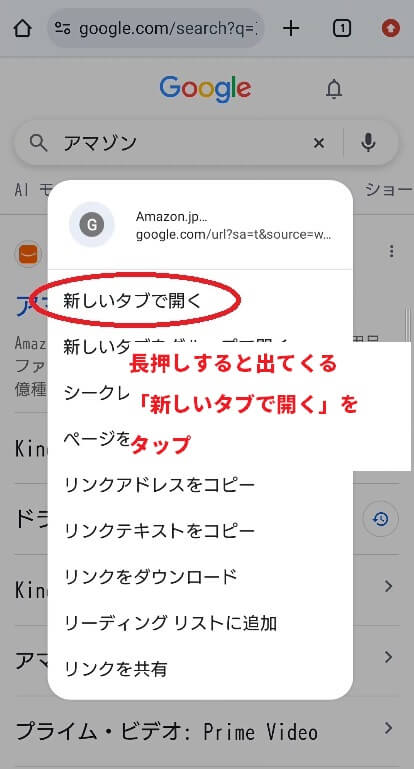
※検索した後、Amazonアプリが開いてしまう方は
ブラウザの画面のAmazonのリンクを
タップではなく「長押し」して
「新しいタブで開く」
(「新規タブで開く」)を選んでください。
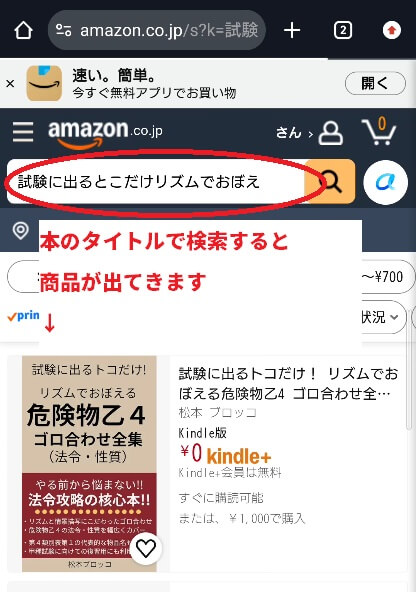
アプリではなく、ブラウザで開けます。 - 検索窓に
『試験に出るトコだけ!
リズムでおぼえる 危険物乙4 ゴロ合わせ全集』
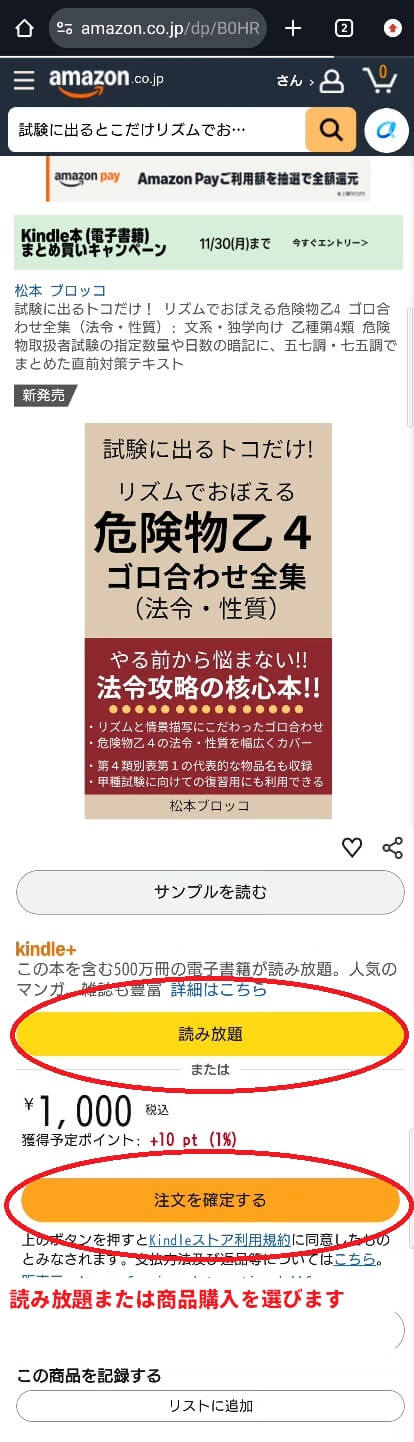
と入力して検索し、本のページを開きます。 - 購入する場合は
「注文を確定する」ボタン
(1,000円)
をタップします。 - 【無料体験を選ぶ場合】
「読み放題」ボタン
をタップし
画面の指示に従います。
(無料体験は
初めてKindle Unlimitedをご利用になる方が対象です)
これで本の取得(注文)は完了です!
STEP 2:無料の「Kindleアプリ」をダウンロードする
本(または無料体験)の取得が完了したら
本を読むための
公式アプリ(無料)をスマホに入れます。
※Kindleアプリは
ショッピングで使うAmazonアプリとは
別のアプリです。
※すでにダウンロード済みの方は
STEP 3へお進みください。
STEP 3:Kindleアプリを開いて本を読む
ダウンロードした「Kindleアプリ」を開きます。
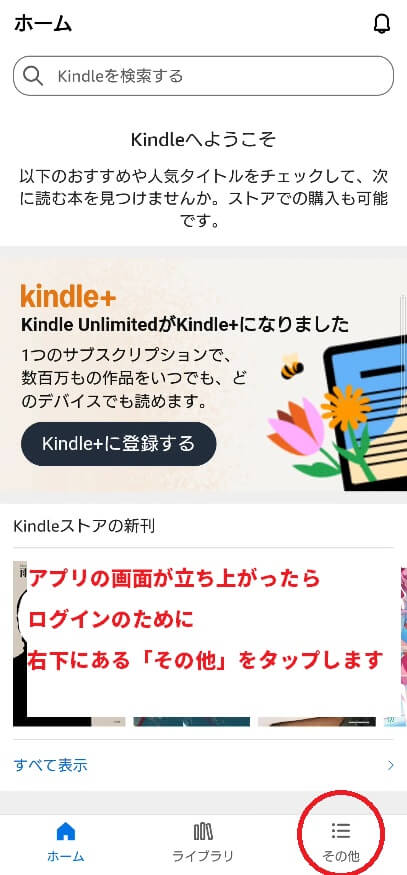
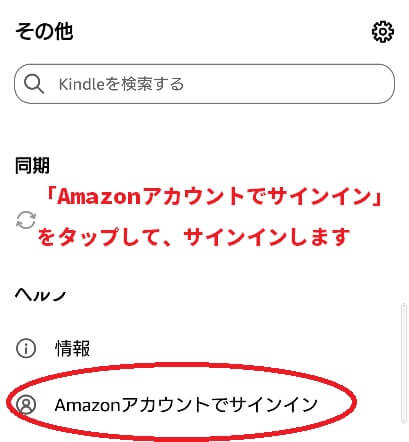
- アプリを起動し
いつもAmazonでお買い物をしている
「同じアカウント(メールアドレスとパスワード)」
でログインします。
(※Kindle用の新アカウント作成は不要です)
最初の画面から
右下にある
「その他」
→「Amazonアカウントでサインイン」
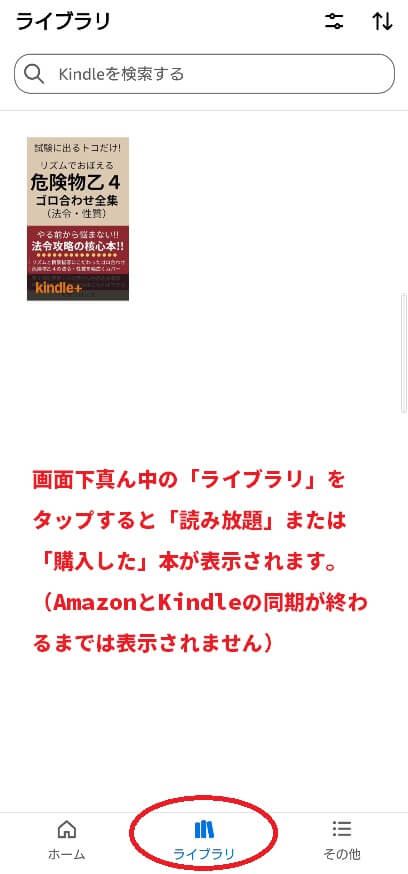
とすすみます。 - 最初の画面にもどり
画面下の「ライブラリ」を開くと
先ほどSTEP 1で取得した本が
自動的に届いています。
(サインインをすると同期のため少し時間がかかります。
同期が完了するまでは
ライブラリには反映されません) - 表紙をタップすると
すぐに読書・学習がスタートします!
【よくある誤解】Amazonプライム会員ならそのまま読める?(Prime Readingとの違い)
Amazonプライム会員の方からよくいただくのが
「プライム会員だから
わざわざ登録しなくても
そのまま無料で読めるのでは?」
というご質問です。
実は
プライム会員特典とKindle Unlimitedには
以下のような違いがあります。
| サービス名 | 月額料金 | 読める冊数 | 特徴 |
|---|---|---|---|
| Prime Reading (プライム会員特典) | 追加料金なし | 限られた冊数 (入れ替わりあり) | 雑誌やライトな本が中心。 資格対策本・専門書は対象外が多い |
| Kindle Unlimited (今回使用するサービス) | 月額980円 (※無料体験あり) | 500万冊以上 | 資格書・実用書・ビジネス書まで 幅広くそろっています |
※2026年11月時点の情報です。
料金や特典の内容は変更される場合があります。
最新の内容は、Amazonの公式ページでご確認ください。
「別料金がかかるの?」
と思われるかもしれませんが
ご安心ください。
プライム会員の方でも
Kindle Unlimitedを初めて利用する場合は
「30日間無料体験」が適用されるため
追加料金0円で
今すぐお読みいただけます。
【安心の仕組み】「Kindle Unlimited 30日間無料体験」の賢い活用法
実質0円で資格勉強を進める
「30日間無料体験」を使えば
30日間の体験期間中に
本書を何度読んでも
料金はかかりません。
試験までの
短期集中学習に活用すれば
実質0円で学習を進められます。
無料体験中に解約しても大丈夫?
「途中で解約したら
ペナルティがあるのでは?」
「今すぐ解約したら読めなくなる?」
と不安になる必要はありません。
登録後に
Amazonの「アカウントサービス」
→「お客様の会員資格と定期行動」画面から
「メンバーシップを解約する(解約手続き)」
に設定しても
申込みから30日間が経過するまでは
そのまま読み続けることができます。
うっかり更新日を過ぎて
月額料金が発生するのが心配な方は
登録直後に
解約手続きを済ませておくのがおすすめです。
なお、1冊ごとに
単品購入(1,000円等)したKindle本は
無料体験を終了しても
ライブラリに残り
いつでも読み返せます。
※実際に解約した手順については
この後の記述を参考にしてください。
スマホでの資格勉強がぐっと快適になる!Kindleの便利機能3選
Kindleアプリには紙の参考書にはない
「デジタルならではの便利な機能」
が備わっています。
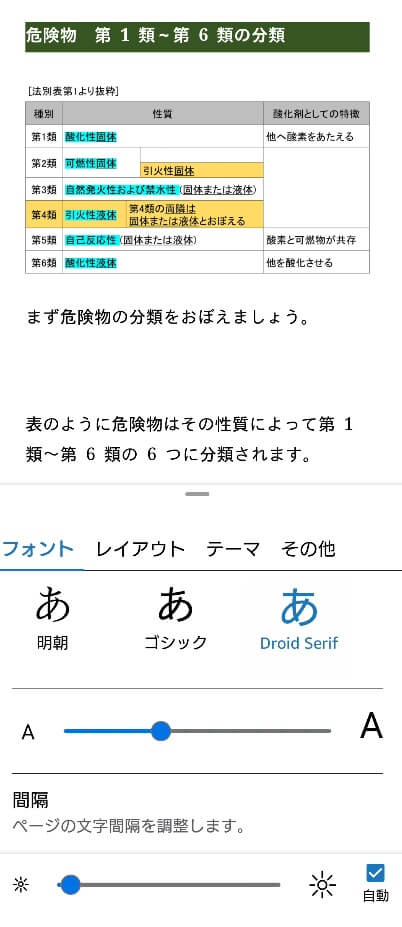
- 文字サイズ・背景色の自由変更
自分の見やすい大きさに
文字を拡大できます。
老眼気味の方や
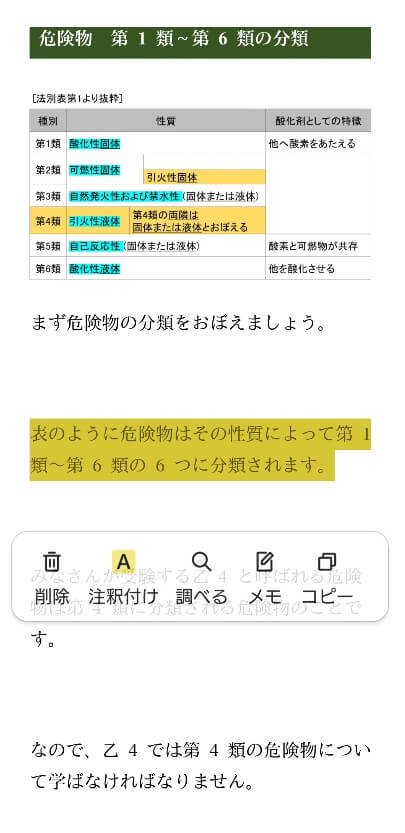
小さな文字を読むのが辛い方にも最適です。 - マーカー(ハイライト)機能
重要な部分や
覚えたいゴロ合わせに
指で色を引けます。
引いた箇所だけを
あとで一覧表示して
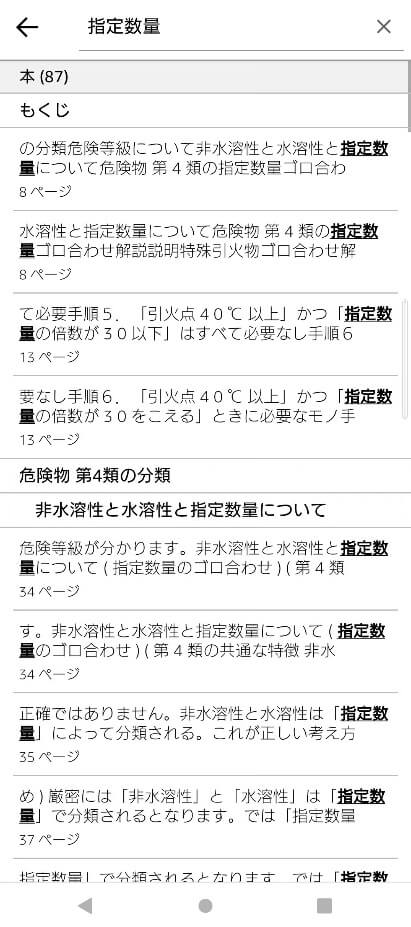
復習することも可能です。 - キーワード検索機能
「移動タンク」「特殊引火物」など
気になる専門用語や数字を
本の中から一瞬で
検索・参照できます。
●文字の調整・フォントの変更
●マーカー機能
●キーワード検索
【初心者向け】困ったときのQ&A(よくある質問と解決策)
Kindleやスマホの操作に慣れていない方から
よくいただく疑問をまとめました。
つまずいた時はこちらをご確認ください。
- Q「Webブラウザで開く」とは、どういう操作ですか?
- A
いつもインターネットで検索するときに
使っているアプリを開くことです。画面上の検索欄に
「Amazon」と入力して検索し
Amazonの公式ウェブサイトを開いてください。
- Qリンクを押すと勝手に「Amazonアプリ」が開いてしまいます
- A
アプリではなく
Webブラウザで開き直すことができます。
スマホの設定によっては
Amazonのリンクを押すと
自動的にショッピングアプリが
開いてしまうことがあります。
その場合は、以下の方法をお試しください。ブラウザで開く手順- SafariやChrome(インターネット検索アプリ)を
直接開く - 画面一番上の検索窓に
「https://www.amazon.co.jp」と直接入力するか
検索窓に「Amazon」と打ち込んで検索する - 検索結果に出たAmazonの文字を
「長押し」して、出てきたメニューから
「新しいタブで開く」を選ぶ
これでアプリに移動せず
ブラウザ上で
Amazonを開くことができます。 - SafariやChrome(インターネット検索アプリ)を
- Q「Amazonのログイン」やアカウント登録で止まってしまいました
- A
普段Amazonで買い物をするときの
アドレスとパスワード(またはパスキー)を入力します。
※Kinldeアプリにサインする際にも
同じアドレスとパスワード(またはパスキー)を使用します。
- Q無料体験なのにカード情報を入力するのが怖いです。本当に0円ですか?
- A
はい。
30日以内の解約手続きをすれば
料金は請求されません。
ご安心ください。
(ただし、無料体験は初めて
Kindle Unlimitedをご利用になる方が対象です)
無料体験を始める際に
クレジットカードや
携帯決済の選択画面が出ますが
これは無料期間が終わると
自動的に
有料に移行する仕組みのため
支払い方法の登録が
必要になるためです。
30日間の無料期間中に
解約手続きを行えば
自動的に0円で終了します。
※解約の手順については
この後の記述を参考にしてください。
- QWebでの登録が終わったらどうやってアプリに行けばいいですか?
- A
スマホの「ホーム画面」に戻って
ダウンロードしたKindleアプリを開きます。Kindleアプリを開く手順- スマホの画面下から上にスワイプする
(またはホームボタンを押す)と
スマホの「ホーム画面」に戻ります。 - ホーム画面に新しく追加された
「Kindle(青地に読書する人のマーク)」
のアイコンを探して
タップしてください。

- スマホの画面下から上にスワイプする
- QKindleアプリを開いても、取得した本が表示されません
- A
アプリ画面の一番下にある
「ライブラリ」をタップしてください。
※Kindleアプリにサイインすると
Amazonアカウントと同期をおこないます。
この同期が終わるまでは
ライブラリに反映されません。
サインインした後、少し時間をおいて
ライブラリを確認してください。取得した本を表示させる手順- アプリを起動したら
WebでAmazonを使ったときと
「同じAmazonアカウント」で
ログインしているか確認します。 - 画面の一番下に並んでいる
メニューの中から
「ライブラリ(本棚のマーク)」を
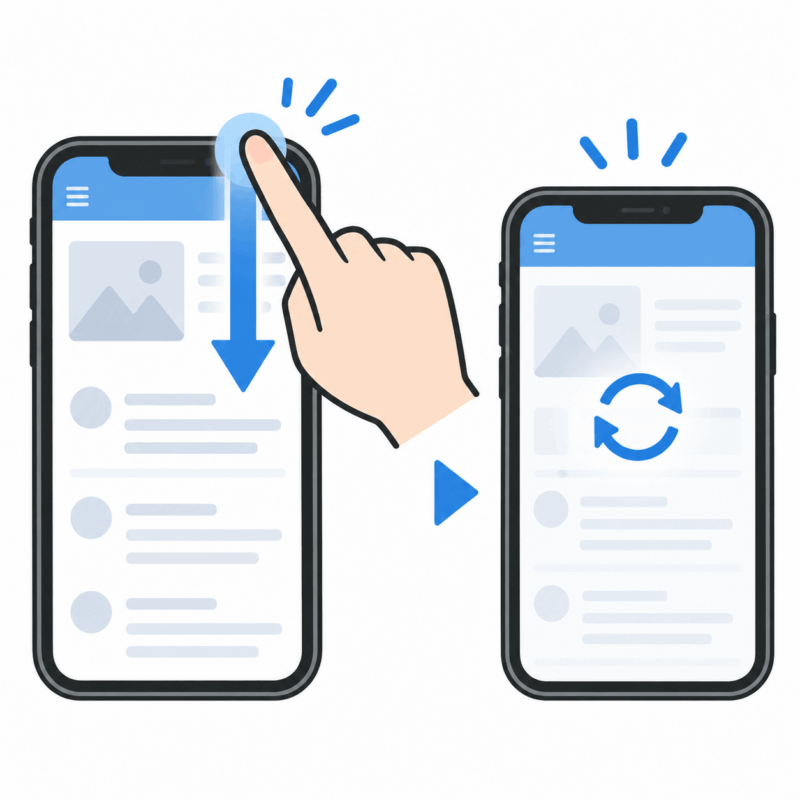
タップします。 - 画面を
上から下へ指で引っ張るように
スワイプすると
画面が更新されて
本が表示されます。
- アプリを起動したら
- Q「自動更新をオフ(解約)」にする手順の場所がわかりません
- A
以下の手順で1分で解約手続きが完了します。
「自動更新をオフ(解約)」にする手順- SafariやChromeなどの
「Webブラウザ」で
Amazonを開きます。 - 画面上の
「人型マーク(アカウント)」をタップし
「アカウントサービス」を開きます。 - 一覧から
「お客様の会員資格と定期購読」
を選びます。 - 「Kindle+の設定」を選びます。
- 「メンバーシップを解約する」ボタンの後、
「はい、キャンセル」ボタンを
押せば手続き完了です。
※解約手続きをしても
申込みから30日間は
そのまま本をお読みいただけます。
うっかり更新が心配な方は
登録直後に
この手続きを行っておくのがおすすめです。 - SafariやChromeなどの
【レビュー】Kinlde読み放題の解約手続きを実際にやってみた
2026/11/19に
Kinlde版
「試験に出るトコだけ!
リズムでおぼえる
危険物乙4ゴロ合わせ全集(法令・性質)」
を発売しました。
それにあわせて
前日の2026/11/18にKinlde読み放題に登録し、
同日に解約手続きをしてみました。
解約手続きは簡単で
解約手続きをした後も
契約日から
30日間は使えることが表記されています。
解約手続きに不安がある方も
安心して登録をしてみてください。
①Kinldeの読み放題の解約はブラウザ版のAmazonから
Kinldeの解約ですが
手続きは
Kinldeアプリではおこないません。
SafariやChromeなどで表示される
Amazonからおこないます。
(アプリ版ではないことに注意)
Amazonのトップページにある
人型のマークをタップします。
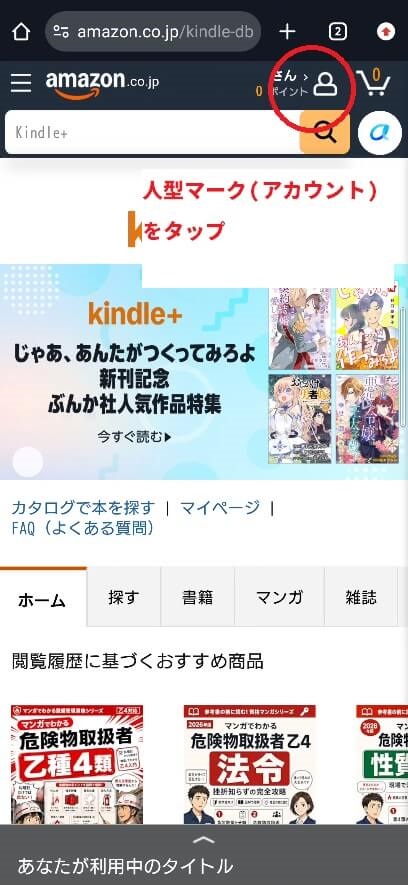
②「お客様の会員資格と定期購読」をタップ
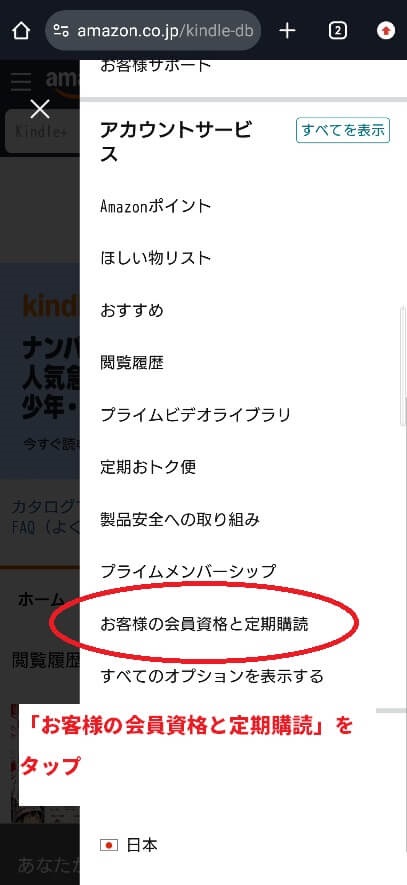
アカウントを
タップして出る画面を
下にいきます。
「アカウントサービス」の中にある
「お客様の会員資格と定期購読」の項目を
タップします。
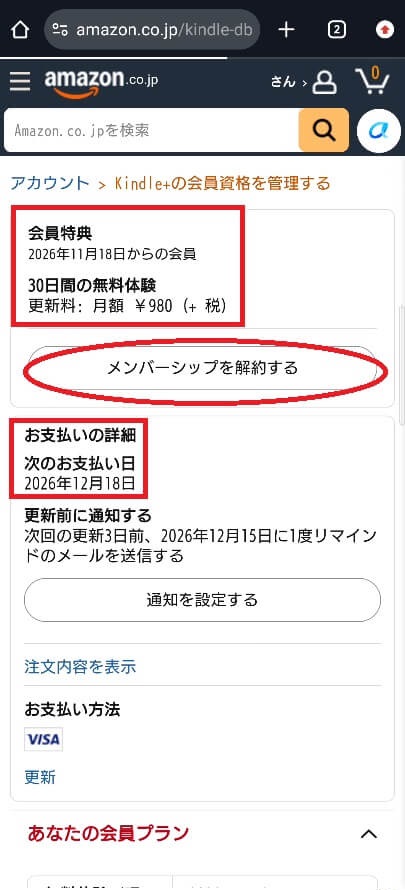
③「Kinlde+の設定」をタップ
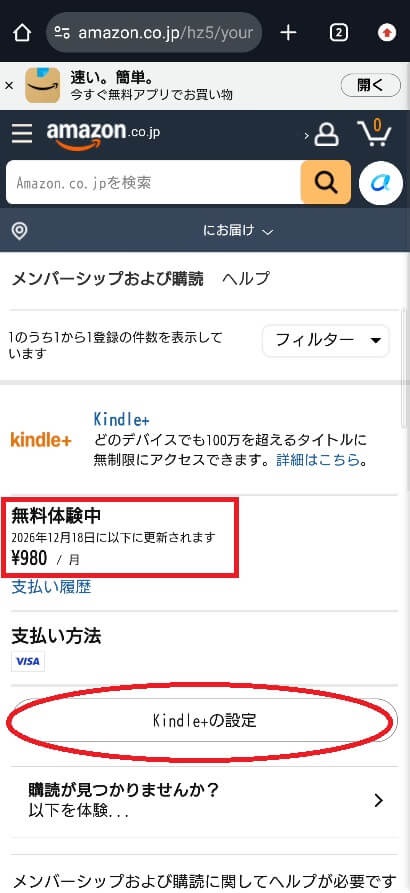
②をタップすると
現在のメンバーシップおよび購読状況が
表示されます。
下記の画面から
・無料体験中
・11/18から30日後の12/18に更新される
・金額980円
ということが読み取れます。
内容を確認したら
「Kinlde+の設定」ボタンをタップします。
④「メンバーシップを解約する」をタップ
③をタップすると
現在の状況が再度表示されます。
・30日間の無料体験
・次回の支払い日
などを確認したら
「メンバーシップを解約する」ボタンをタップします。
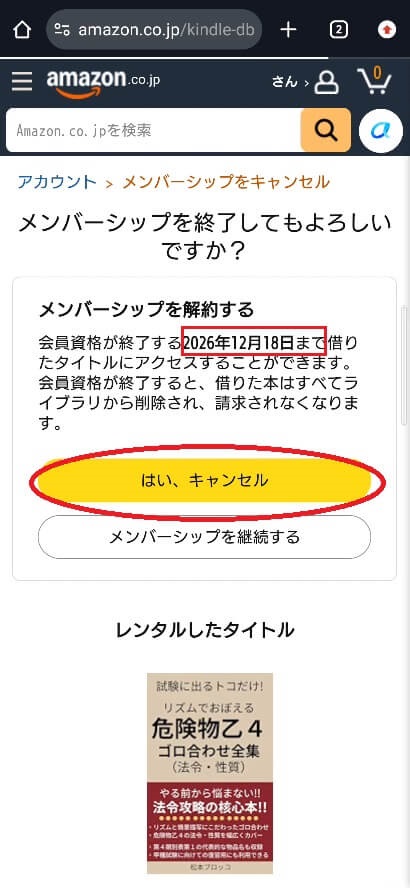
⑤「はい、キャンセル」をタップ
④をタップすると
解約手続きについて
最終確認がでます。
問題がなければ
「はい、キャンセル」ボタンをタップします。
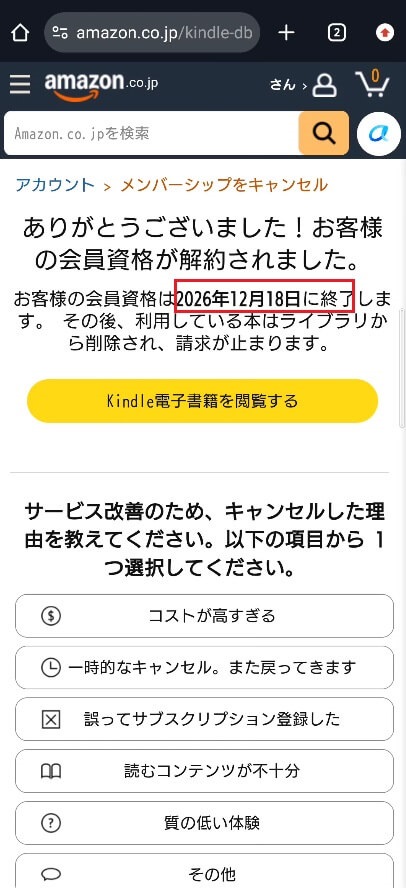
⑥解約手続き完了
⑤のタップで、解約手続きが完了しました。
解約内容については
登録日から30日後の
2026年12月18日に終了となっています。
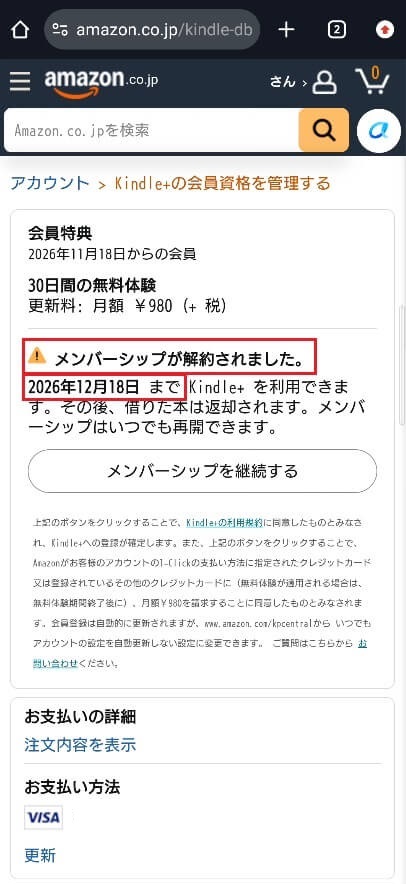
⑦「お客様の会員資格と定期購読」で再度確認
⑥で解約手続きは完了しましたが
念のため再度確認してみます。
②の画面で確認します。
(「人型のマーク」→「お客様の会員資格と定期購読」)
キチンと
「メンバーシップが解約されました」
のメッセージとともに
30日後の
「2026年12月18日まで
Kinlde+を利用できます。」
が確認できました。
これで30日後に自動で契約が解除になります。
まとめ:スマホ1台で、今すぐ試験対策を始めよう!
Kindleを使えば
重い本をカバンに入れて
持ち歩く必要はもうありません。
通勤電車の中
待ち合わせの合間
休憩時間の5分など
「スマホを取り出せるすべての場所」が
あなたの勉強部屋に変わります。
手順はたったの3ステップ。
今すぐ準備を整えて
合格への
第一歩を踏み出しましょう!
※登録後は、Amazonで本書を検索して開き、Kindle Unlimitedで読む操作を行ってください。
(手順はSTEP 1の②③参照)